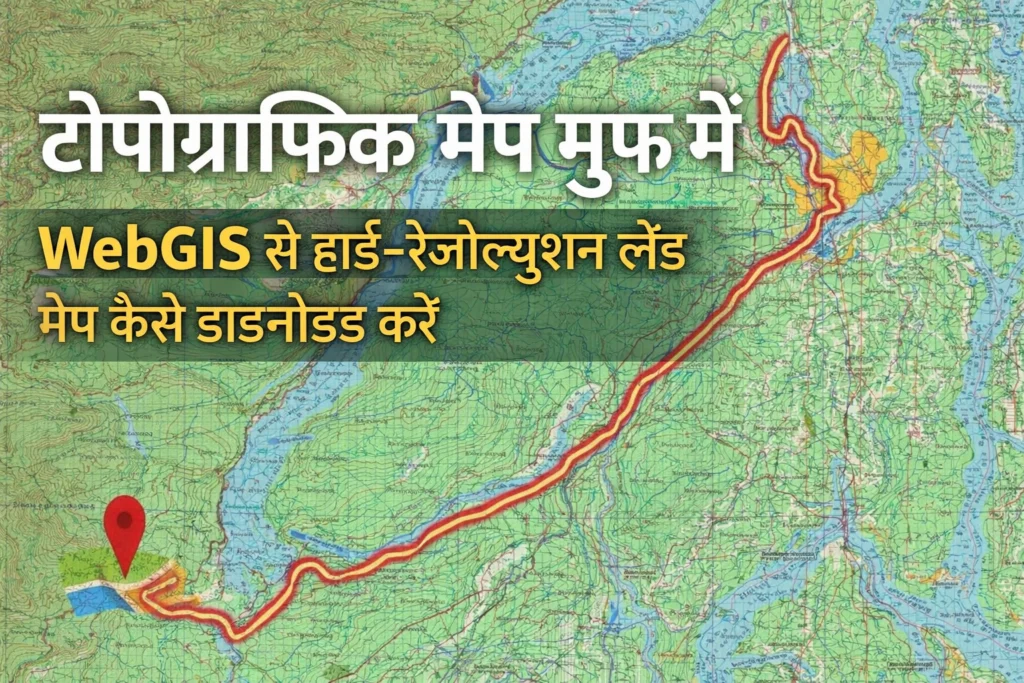
WebGIS से हाई-रेज़ोल्यूशन लैंड मैप कैसे डाउनलोड करें
अगर आपने कभी WebGIS से लैंड मैप डाउनलोड करने की कोशिश की है और आपको सिर्फ धुंधले या लो-क्वालिटी इमेज मिली हैं, तो आप अकेले नहीं हैं। MPBhulekh
लेकिन अच्छी खबर यह है कि सही स्टेप्स जानने के बाद यह बहुत आसान है। इस गाइड में मैं आपको WebGIS टूल्स से हाई-रेज़ोल्यूशन लैंड मैप डाउनलोड करने का आसान तरीका बताऊंगा।
WebGIS क्या है:
WebGIS एक ऐसा सिस्टम है जो आपको ऑनलाइन मैप्स देखने, एनालाइज करने और डाउनलोड करने की सुविधा देता है। आपको कोई भारी सॉफ्टवेयर इंस्टॉल करने की जरूरत नहीं है, सब ब्राउज़र में ही होता है।
कुछ उदाहरण हैं:
हाई-रेज़ोल्यूशन मैप क्यों जरूरी हैं
साफ डिटेल मिलती है जैसे सड़कें, बॉर्डर और बिल्डिंग्स
प्रिंट और रिपोर्ट के लिए बेहतर क्वालिटी
रिसर्च, रियल एस्टेट या ऑफिस के काम में उपयोगी
लो-क्वालिटी मैप धुंधले होते हैं और प्रोफेशनल काम के लिए ठीक नहीं होते। आप यह भी पढ़ सकते हैं: MPBhulekh में Land Use Category Error कैसे ठीक करें
स्टेप-बाय-स्टेप: WebGIS से हाई-रेज़ोल्यूशन मैप डाउनलोड करें
कोई भी प्लेटफॉर्म खोलें जैसे ArcGIS Online, Google Earth Pro या सरकारी GIS वेबसाइट। ये प्लेटफॉर्म बड़े मैप डेटा सेट स्टोर करते हैं जिन्हें आप एक्सप्लोर और डाउनलोड कर सकते हैं।
सर्च बार में अपना एरिया, शहर या कोऑर्डिनेट डालें और ज़ूम इन करें। जितना ज़ूम करेंगे, डिटेल उतनी ही बेहतर मिलेगी।
लेयर बदलें जैसे सैटेलाइट इमेजरी, टोपोग्राफिक मैप या लैंड यूज़ मैप। हमेशा हाई-रेज़ोल्यूशन लेयर चुनें।
कई टूल्स में अलग-अलग datasets मिलते हैं।
- लेटेस्ट इमेज चुनें, क्लाउड कम हो
- हाई-रेज़ोल्यूशन वर्ज़न चुनें
- कुछ प्लेटफॉर्म आपको सबसे अच्छा सीन चुनने की सुविधा देते हैं
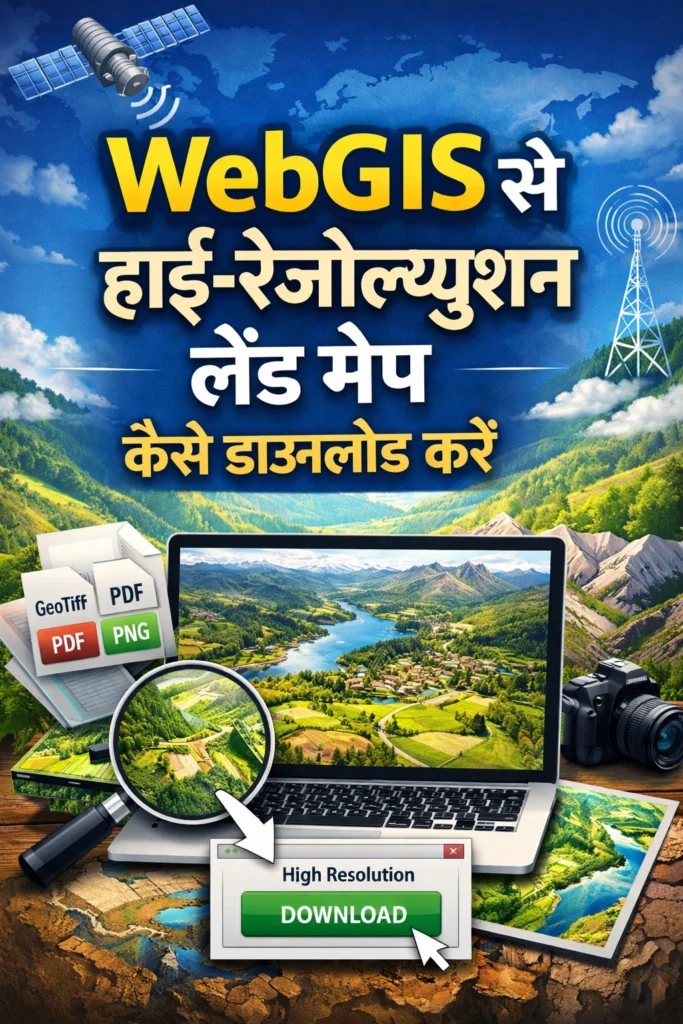
डाउनलोड, एक्सपोर्ट मैप या सेव इमेज का ऑप्शन चुनें।
- फॉर्मेट चुनें: GeoTIFF, PNG, PDF
- सबसे हाई रिज़ॉल्यूशन या DPI चुनें
GeoTIFF GIS वर्क के लिए अच्छा है और PDF प्रिंट के लिए बेहतर है।
DPI 300 या उससे ज्यादा सेट करें
बड़ा इमेज साइज़ चुनें
कम्प्रेशन से बचें
हाई DPI = sharper image
कुछ फाइलें ZIP या TAR में आती हैं।
- फाइल एक्सट्रैक्ट करें
- QGIS या ArcGIS जैसे GIS सॉफ्टवेयर में खोलें
- कई datasets में मल्टीपल लेयर और बैंड्स होते हैं, जो एनालिसिस में मदद करते हैं
हाई-रेज़ोल्यूशन मैप डाउनलोड करने के लिए बेस्ट टूल्स
सामान्य गलतियां जो लोग करते हैं
हमेशा ऑरिजिनल डेटा डाउनलोड करें, स्क्रीनशॉट नहीं।
जल्दी टिप्स
FAQs:
अंतिम विचार
WebGIS से हाई-रेज़ोल्यूशन मैप डाउनलोड करना आसान है। बस सही स्रोत चुनें, सबसे अच्छा dataset लें और हाई क्वालिटी में एक्सपोर्ट करें। इन स्टेप्स को फॉलो करें और हमेशा sharp और professional maps मिलेंगे।